
外出先から自宅のネットワークへ接続したい!なんて要件を簡単に実現してくれるのがVPN(Virtual Private Network)の仕組みであり、VPNを使えば外出先からいつでも自宅のNASへアクセスできたり赤ちゃんやペットの見守りカメラへアクセスできたりします。
この環境を簡単に構築できるのがオープンソースのSoftEther VPNです。
我が家ではWindows版のSoftEther VPNサーバーを利用してVPN環境を構築していますが、この度無料OSのDebian(trixie)でサーバー環境を再構築してみました。
本記事はDebian(trixie)へSoftEther VPNサーバーをインストールする手順、およびその環境設定の自分用メモとなります。
Debian環境を構築
本記事ではSoftEther VPN(Linux版)をDebian(trixie)へインストールしていきます。
Debian(trixie)のインストール方法についてはネット上に多くの情報がありますのでそちらを参考にしてください。
Debian(trixie)のインストールに必要なインストールメディア(ISOファイル)はDebian公式サイトよりダウンロードします。
たくさんのメディアの種類がありますが、おすすめは「最小構成メディア(netinst)」です。
メディアサイズも小さいし、インストール時に最新モジュールも自動ダウンロードしてくれるので楽です。
※ただし、当然ながらインストール時にネット接続が必要です。

SoftEther VPNサーバーをDebian(trixie)へインストール
SoftEther VPNサーバーのWindows版ならインストーラーを起動すれば勝手に(超簡単に)インストールが完了しますが、Linux版の場合はそうはいきません。
Linux版へのインストール方法はSoftEther VPNの公式サイトに手順書が公開されています。
本記事ではこの公式サイトの手順に従ってSoftEther VPN(Linux版)をDebian(trixie)へインストールしていきます。

STEP① パッケージのインストール
SoftEther VPN(Linux版)のインストールに先立ち、インストールに必要なパッケージをインストールしておきます。
# リポジトリの更新
apt update
# make gccのインストール
apt install -y make gcc
STEP② SoftEther VPNサーバーのダウンロード
SoftEther VPNサーバー(Linux版)をインストールします。
具体的な作業としては、公式サイトからアーカイブをダウンロードして解凍、その後ビルドする、という作業になります。

ダウンロードリンクをコピーして、Debian(trixie)のコンソールからwgetコマンドでダウンロードするのが簡単です。
# SoftEther VPNサーバーのダウンロード
wget softether-vpnserver-v4.44-9807-rtm-2025.04.16-linux-x64-64bit.tar.gz
ダウンロードしたアーカイブを解凍します。
# アーカイブの解凍
tar -xzvf softether-vpnserver-v4.44-9807-rtm-2025.04.16-linux-x64-64bit.tar.gz
解凍後の「./vpnserver」ディレクトリへ移動し、SoftEther VPNサーバーをビルドします。
# パッケージのビルド
cd ./vpnserver
make
ビルドしたSoftEther VPNサーバーをインストールディレクトリ丸ごと実行ディレクトリへ移動します。
本記事では公式サイトの手順に従い「/usr/local」へ移動します。
# インストールディレクトリの移動
cd ..
mv vpnserver/ /usr/local/
移動したvpnserverディレクトリの所有者権限属性を変更します。
# 所有者権限の変更
cd /usr/local
chown -R root:root vpnserver
cd vpnserver
chmod 600 *
chmod 700 vpncmd
chmod 700 vpnserver
以上でSoftEther VPNサーバーのダウンロードからインストールまでの手順となります。
STEP③ SoftEther VPNサーバー自動起動の設定(Systemd設定)
インストールしたSoftEther VPNサーバーを起動および自動起動の設定を行います。
自動起動の設定はsystemctlの機能を使って設定します。
systemctlディレクトリへ移動し、SoftEther VPNサーバー用の起動ファイルを作成します。
#
cd /etc/systemd/system
vi vpnserver.service
自動起動ファイルの内容は以下のようになります。
[Unit]
Description=SoftEther VPN Server
After=network.target network-online.target

[Service]
ExecStart=/usr/local/vpnserver/vpnserver start
ExecStop=/usr/local/vpnserver/vpnserver stop
Type=forking
RestartSec=3s

[Install]
WantedBy=multi-user.target
作成した自動起動ファイルを有効化し、さらにSoftEther VPNサーバーを起動および自動起動設定しておきます。
# Systemd(デーモン)反映
systemctl daemon-reload
# SoftEther VPNサービス起動
systemctl start vpnserver
$ SoftEther VPN自動起動設定
systemctl enable vpnserver
以上で次回のDebian(trixie)サーバー起動からはSoftEther VPNサーバーが自動起動するようになります。
ここまで完了したらDebian(trixie)を再起動しておきます。
# 再起動
reboot
再起動後、SoftEther VPNサーバーの起動状態を確認しておきます。
root@sbsev02:~# systemctl status vpnserver
* vpnserver.service - SoftEther VPN Server
     Loaded: loaded (/etc/systemd/system/vpnserver.service; enabled; preset: en>
     Active: active (running) since Thu 2026-07-16 11:58:31 JST; 3h 37min ago
 Invocation: 9ff5ad9a9bbe4a888fbbdeae755214b4
   Main PID: 682 (vpnserver)
      Tasks: 34 (limit: 629145)
     Memory: 25.9M (peak: 39.4M)
        CPU: 1min 2.562s
     CGroup: /system.slice/vpnserver.service
             |-682 /usr/local/vpnserver/vpnserver execsvc
             `-683 /usr/local/vpnserver/vpnserver execsvc
「Active: active (running)」が表示されていれば自動起動しています。
以上でDebian(trixie)へのSoftEther VPNサーバーのインストールは完了、ここからは環境設定を行っていきます。
STEP④ SoftEher VPNサーバー環境設定
SoftEther VPNサーバーの環境設定はLinux版のvpncmdコマンドを使って設定可能ですが、Windows版のGUIを使ったほうがわかりやすいと思います。
本記事ではWindowsPCを使ってWindows版のサーバー管理マネージャを使いSoftEther VPNサーバーの環境設定を行っていきます。
Windows版サーバー管理マネージャのインストール
WindowsPCでダウンロードし、そのままインストーラーを起動します。
リッスンポートの停止
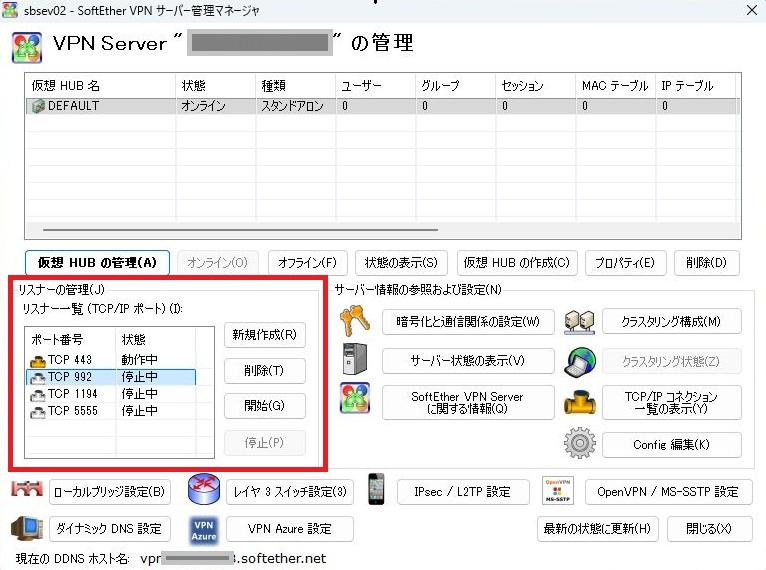
まず最初に不要なリッスンポートを閉じておきます。
SoftEther VPNサーバーは標準で以下のポートをリッスンしています。
| TCP 443 | SSL-VPN通信用ポート および管理マネージャ接続用(初期値) |
|---|---|
| TCP 992 | SSL-VPN通信用ポート ※443ポートの代替 |
| TCP 1194 | OpenVPN通信用ポート |
| TCP 5555 | 管理マネージャ接続用(独自ポート) |
それぞれに使途がありますが、本記事では「443(sslポート)のみを使用する」を前提とし、それ以外のポートは閉じておきます。
ご自身のサーバー環境や使いたい機能によって設定してください。
IPsec/L2TPの無効化
SoftEther VPNは複数のVPNプロトコルに対応していますが、本記事ではSoftEther VPNのデフォルトプロトコルであるSSL-VPNのみを使用します。
このため、不要(?)なプロトコル設定を無効にしておきます。
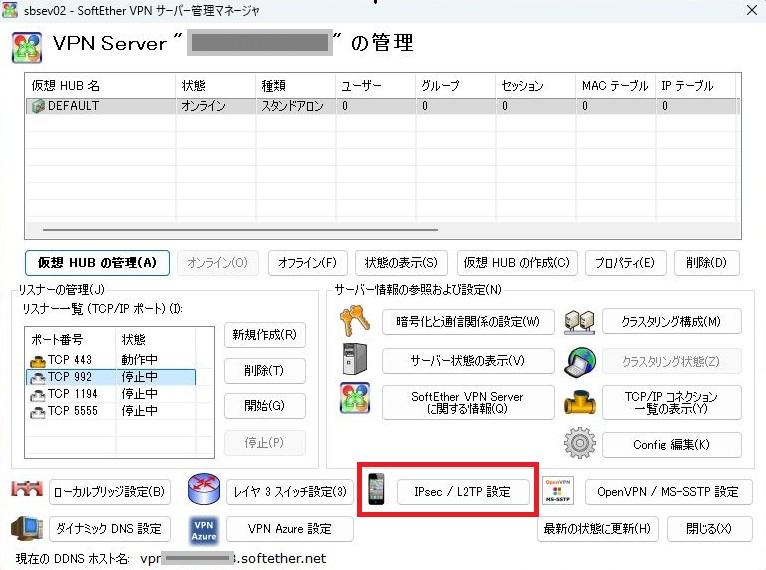
サーバー管理マネージャの初期画面から「IPsec / L2TP設定」ボタンを押下します。
「IPsec/L2TP設定」画面からすべてのチェックを外します(オフにする)。
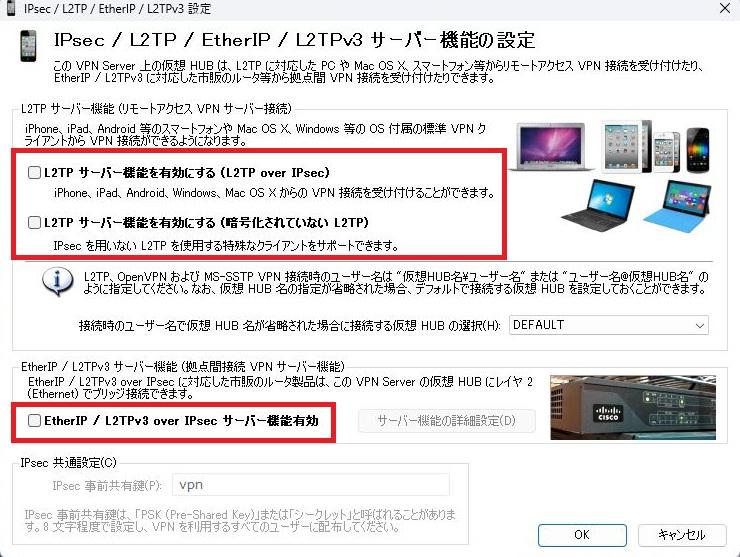
以上でIPsec/L2TPプロトコルを無効化しました。
OpenVPN/MS-SSTPの無効化
同様にOpenVPNプロトコルおよびMS-SSTPプロトコルでのVPNサーバー接続を無効にしておきます。
サーバー管理マネージャの初期画面から「OpenVPN / MS-SSTP設定」ボタンを押下します。
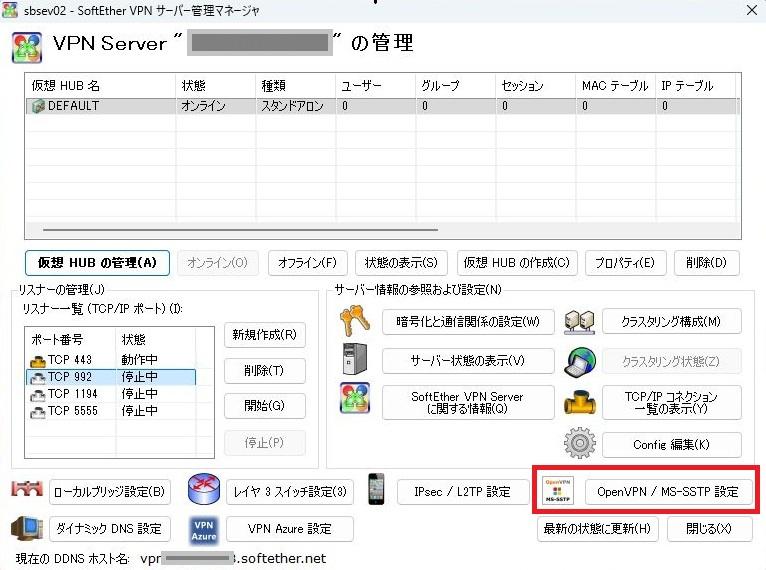
「OpenVPN / MS-SSTP設定」画面からすべてのチェックを外します(オフにする)。
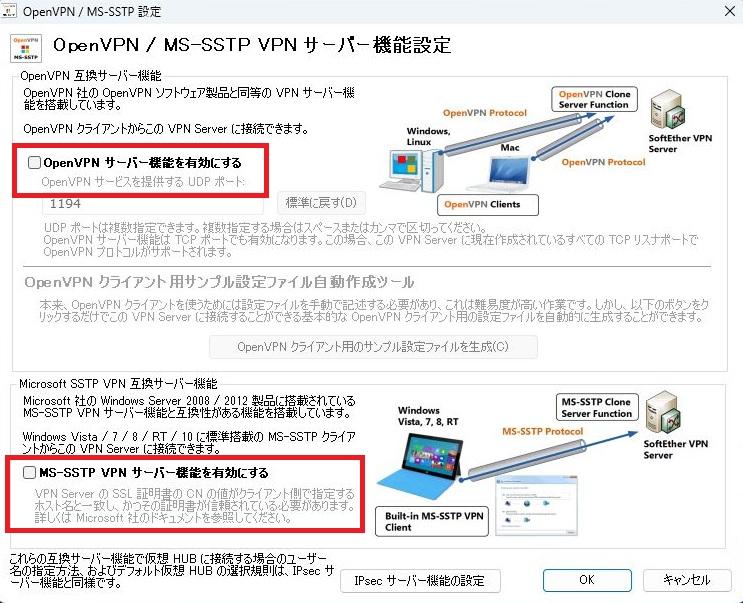
以上でOpenVPN/MS-SSTPプロトコルを無効化しました。
ダイナミックDNSの設定
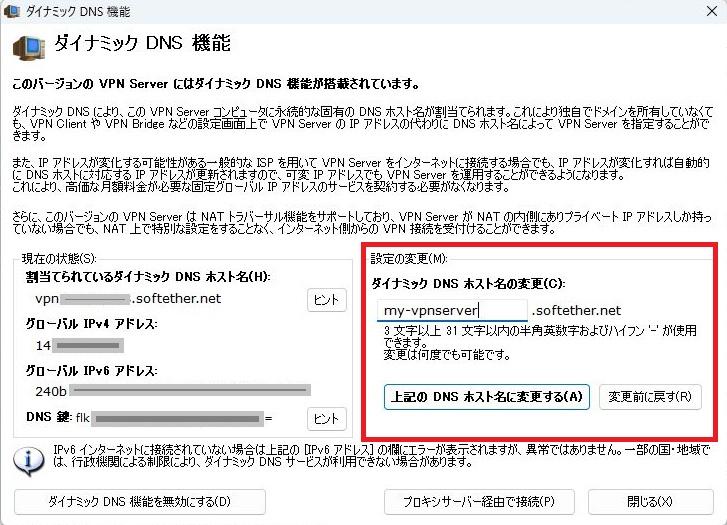
SoftEther VPNには標準でダイナミックDNS機能が備わっています。
このサービス(SoftEtherダイナミックDNS)を使えばVPN接続時に固定IPアドレスを契約していなくても(変動IPアドレスでも)サーバー名による名前解決ができます。
SoftEther VPNインストール直後には標準でこのダイナミックDNSが有効化され、「VPN〇〇〇〇.softether.net」というホスト名が提供されています。
この「VPN〇〇〇〇」部分はご自分のお好きなホスト名に変更することができます。
初期値のまま使ってもよいし、ご自分の覚えやすいホスト名に変更しても良いでしょう。
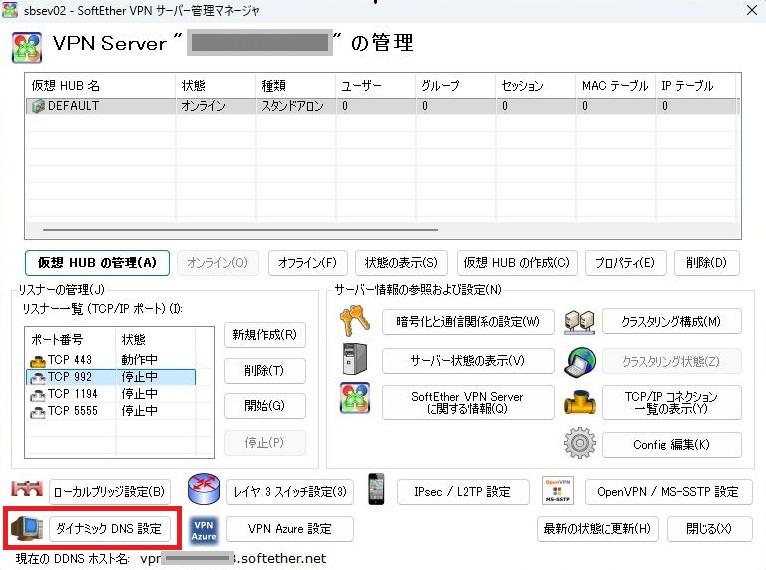
サーバー管理マネージャの初期画面から「ダイナミックDNS設定」ボタンを押下します。
SoftEther VPNでリモートVPN環境を構築
SoftEther VPNを使えば、外出先からパソコンやスマホを自宅へVPN接続する「リモートVPN」と、自宅ネットワークと他のネットワーク(実家や仕事場のネットワークなど)を相互接続する「拠点間(Site-to-Site)VPN」の接続が利用できます。
ここまでの設定でSoftEther VPNサーバー環境の構築が終わっているので、ここからは外出先のパソコン・スマホから自宅ネットワークへ接続する「リモートVPN」の環境設定を行っていきます。
仮想ハブの設定
SoftEther VPNはさまざまなVPN接続形態でのVPN環境を構築できますが、接続環境ごとに「仮想ハブ」を構築します。
VPNの接続相手(外出先のパソコン・スマホなど)はこの仮想ハブに接続するイメージになります。
よって、まずはリモートVPN接続用の仮想ハブを構築します。
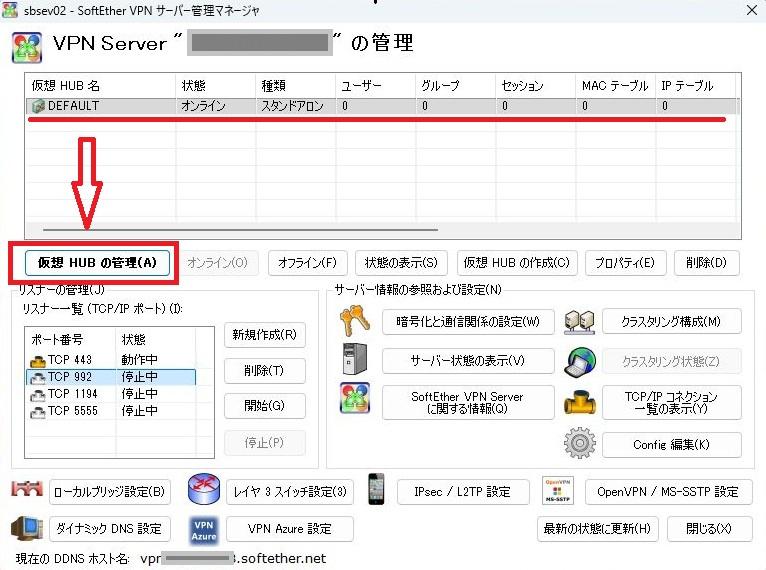
SoftEther VPNサーバーのインストール直後には「DEFAULT」という仮想ハブが構築されているので、この仮想ハブを利用してリモートVPN用の仮想ハブとします。
※仮想ハブを新規作成しても良いです。
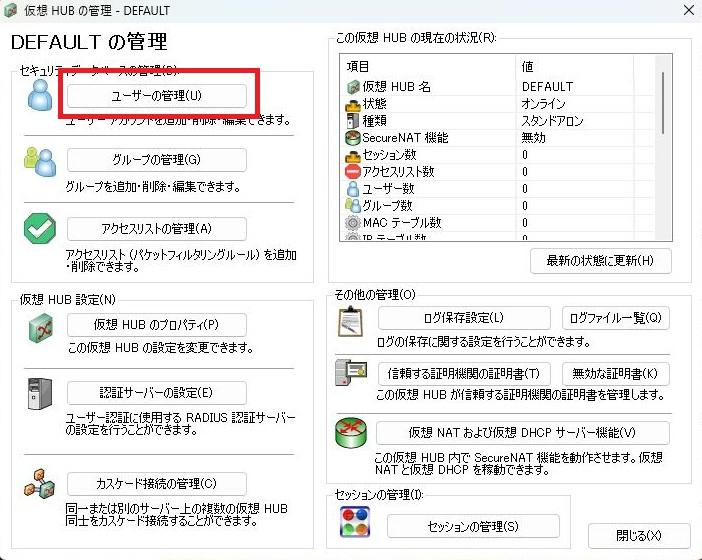
まず、仮想ハブ「DEFAULT」を行選択し「仮想ハブの管理」ボタンを押下します。
仮想HUB「DEFAULT」にリモートVPN接続するユーザーのIDとパスワードを登録します。
「ユーザーの管理」ボタンを押下し、ユーザー登録画面を開きます。
最低限の登録項目として「ユーザー名(ID)」と「パスワード」を登録します。
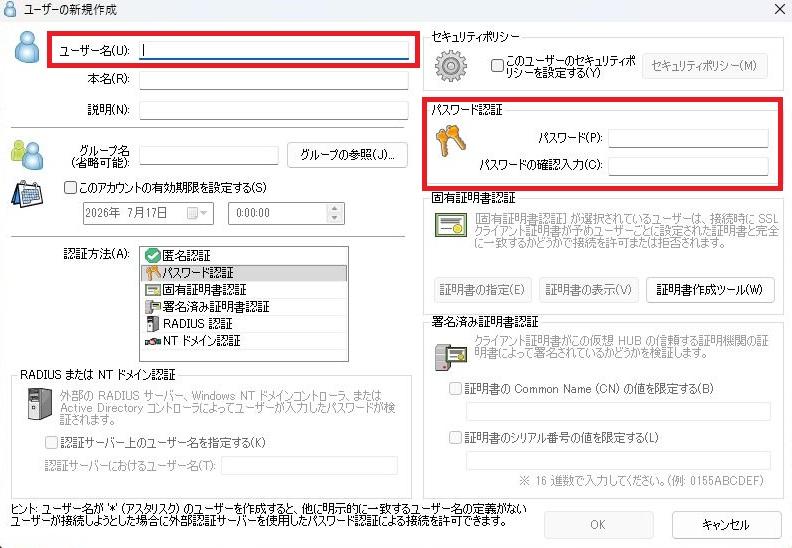
このユーザーID/パスワードがリモートVPN接続するユーザーのVPN接続時のID/パスワードとなります。
ユーザーごとにユーザーID/パスワードを登録します。
以上でリモートVPN接続用の仮想HUB設定は完了です。
ローカルブリッジの設定
次に仮想HUBをSoftEther VPNが稼働するサーバーのLANカードにローカルブリッジ接続します。
外出先のパソコンやスマホは仮想HUBへVPN接続しますが、この段階ではSoftEther VPNのソフトウェア内部(仮想HUB)までしか接続(通信)できません。
ここでこの仮想HUBをサーバーのLANカードとブリッジ接続することで、外出先のパソコン・スマホの通信がLANカードを経由して自宅ネットワークへ接続できるようになる、という仕組みです。
この仕組みにより、リモートVPNのデバイス(パソコンやスマホ)は自宅ネットワークとL2(Layer2)接続できるようになります。
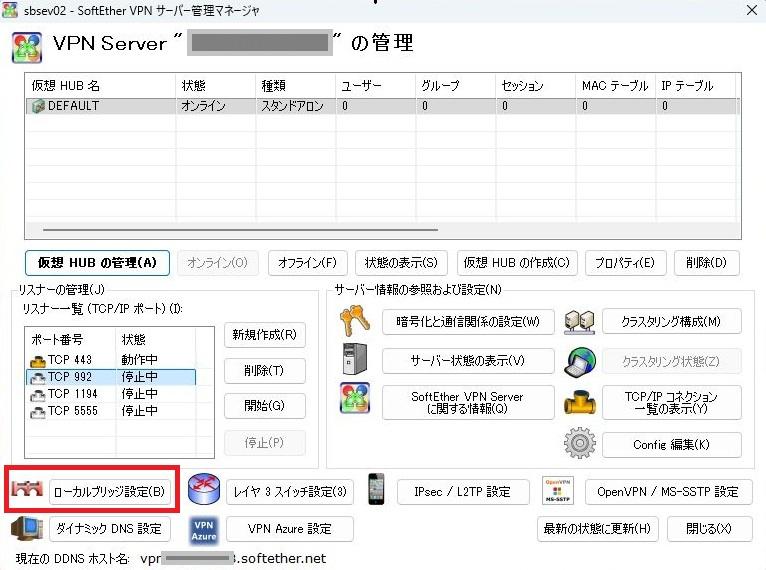
サーバー管理マネージャの「ローカルブリッジ設定」ボタンを押下します。
作成した仮想HUB「DEFAULT」を選択し「ローカルブリッジを追加」ボタンを押下します。
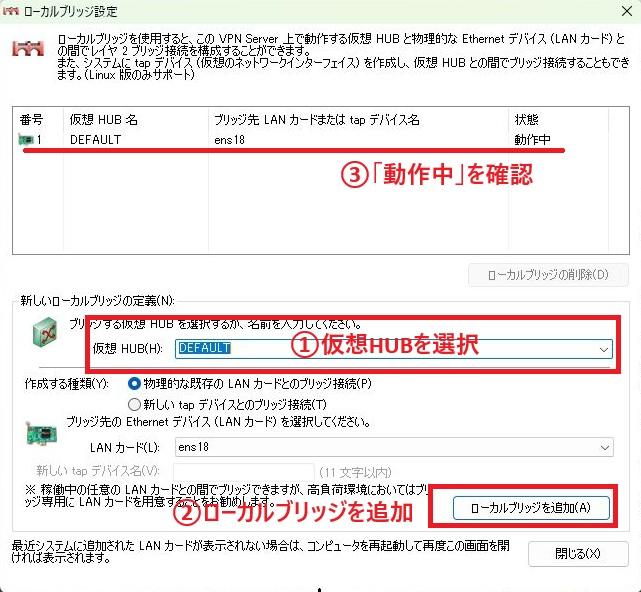
一覧画面で仮想HUBが表示され、「状態」が「動作中」となればローカルブリッジ設定完了です。
なお、この「ローカルブリッジ設定」はリモートデバイス(外出先のパソコンやスマホ)を自宅ネットワークへL2(Layer2)接続するための設定となります。
リモートデバイスをL3(Layer3)接続する場合はローカルブリッジによる接続ではなく「仮想NAT」による接続設定が必要ですが、本記事ではL2接続とします。
自宅ネットワーク(ルーター)の設定
本記事では自宅ネットワーク内にSoftEther VPNサーバー環境を構築し、外出先のデバイス(パソコン)からリモートVPNにより自宅ネットワークへ接続できる環境を構築しました。
外出先(インターネット側)から自宅ネットワークへ接続する場合、VPNサーバー以外でも(ウェブサーバーやゲームサーバーなど)自宅のルーター機器に外部(インターネット側)から接続するための設定が必要です。
具体的にはIPv4通信では「ポート開放/ポート転送」という機能設定、IPv6通信では「IPv6フィルター」という機能設定です。
この章では、SoftEther VPNの接続機能とそれに関連するルーター機器の設定について説明していきます。
なお、本記事ではIPv4通信による接続について記載しており、IPv6通信による接続は対象外としています。
SoftEther VPNの3つの接続形態
ダイレクト接続
一般的なサーバー接続の形態となります。また、SoftEther VPNサーバーの3つの接続形態の中で、最も安定した通信形態となります。
クライアントはサーバー(自宅ネットワーク内)のIPv4アドレスと通信ポートを指定して接続します。
このため、自宅ネットワーク環境として「グローバルIPv4アドレスが付与されている」「利用可能な通信ポートがある」という環境が必須となります。
そして、「IPv4アドレスと通信ポート」を指定して接続してきたクライアントからの通信をSoftEther VPNサーバーへ転送してあげるためのルーター設定(ポート開放/ポート転送)が必須となります。

VPN接続がもっとも安定する接続形態なので、まずはこれがオススメ!
- 自宅ルーターにグローバルIPv4アドレスと利用可能な通信ポートが必要
- 自宅ルーターでポート開放/ポート転送設定が必要
NATトラバーサル接続
SoftEther VPNサーバーには「NATトラバーサルによる接続」という機能が提供されています。
NATとは自宅ネットワークのIPv4アドレスとインターネット側のIPv4アドレス(グローバルIPv4アドレス)を変換する機能であり、通常は自宅ルーターがNATの役割を果たしています。
先の「ダイレクト接続」ではクライアントからの通信がNATを通過してSoftEther VPNサーバーへ接続するために、NAT通過の設定(つまり、ルーター設定)が必要でした。
NATトラバーサルとは通信プロトコル自体がNAT(自宅ルーター)を自動的に通過できる仕組みなので、自宅ルーターのポート開放/ポート転送の設定が不要になる、という機能です。
つまり、グローバルIPv4アドレスが割り当てられないDS-Lite回線やホームルーター回線でもつながる(かも!)
- 自宅ルーターのポート開放/ポート転送設定が不要
- DS-Lite回線やホームルーターでもつながる!(かも)
VPN Azure接続
SoftEtherではVPN接続をより確実にするために、「VPN Azure」という中継サーバーを運用しており、このVPN Azure中継サーバーを経由して自宅ネットワークへVPN接続することができます。
中継サーバーによる自宅ネットワークへの接続は、多くのNAS製品などが提供している機能です。
中継サーバー経由なので自宅のネットワーク環境によらずどんな回線環境でもつながるというメリットがある反面、中継サーバー経由なのでその通信速度などは中継サーバーのスペックや負荷に準じるなどのデメリットもあります。
VPN Azure中継サーバーでは、中継サーバー接続時に可能であれば「NATトラバーサルによる直接接続」を試し、それがダメなら中継サーバー経由になる、という二段構えの接続機能を提供します。
VPN Azure経由のVPN接続では、クライアント側の接続先を自宅回線ではなくVPN Azure中継サーバーへ接続する設定となります。
グローバルIPv4アドレスが割り当てられないDS-Lite回線やホームルーター回線でもつながる
NATトラバーサル接続ができればそれ優先、できなければVPN Azureサーバー中継での接続となります。
- VPN Azureサーバー経由のVPN接続となり、ほぼ確実につながる
- NATトラバーサル接続ができれば優先接続となる
- NATトラバーサル接続ができなくてもサーバー中継で確実につながる
どの接続機能を使えば良い??
SoftEther VPNの3つの接続機能のうち、どれを使えば良いか?について説明します。
ダイレクト接続がおすすめの方
もっとも安定した通信が期待できるのは「ダイレクト接続」ですが、ダイレクト接続を利用するには以下の条件があります。
- 自宅ルーターにグローバルIPv4アドレスが付与されていること
- 利用可能な通信ポートが指定できること
- ご利用のルーターにポート転送/ポート開放の設定機能があること
回線環境としては電力系光回線やauひかりなどの「IPv4/PPPoE回線」またはフレッツ光系の「MAP-e回線(v6プラスやOCNバーチャルコネクトなど)」である必要があります。
この条件が揃っていれば、ダイレクト接続での通信を目指してみましょう。
NATトラバーサルがおすすめの方
NATトラバーサルによる接続機能を使えば、自宅ルーターにIPv4グローバルアドレスが付与されていなくてもSoftEther VPNによるVPN接続サービスを利用できます。
つまり、フレッツ光系の「DS-Lite回線(transixやXpassなど)」やWiMAX/docomo home5G/Softbank Airなどのホームルーター系の通信サービスをご利用の場合、NATトラバーサルによる接続をおすすめします。
※というか、これらの回線の場合「ダイレクト接続」はできません。
VPN Azure接続がおすすめの方
基本的にはダイレクト接続またはNATトラバーサル接続のいずれかによりVPN接続ができるはず・・・なのですが・・・
回線環境によりNATトラバーサル接続ができない場合にはVPN Azureによる接続をお試しください。
VPN Azureによる接続では、「可能であればまずはNATトラバーサルによる接続を試みる」「NATトラバーサル接続が利用できなければ中継サーバー経由での接続となる」という二段構えの接続を行ってくれます。
もしVPN Azureによる接続もできない場合・・・それはおそらくSoftEther VPNサーバー環境がおかしいか自宅内ネットワーク環境がおかしいと思われます。
SoftEther VPNの接続実績
私が確認できた接続形態は以下のようになります。
| 回線種別 | 回線 | 接続方式 | ||
|---|---|---|---|---|
| ダイレクト 接続 |
NATトラバーサル 接続 |
VPN Azure 接続 |
||
| 電力系光回線 | IPv4/PPPoE | 〇 | 〇 | 〇 |
| フレッツ光回線 | 楽天ひかり ※Xpass回線 |
× | 〇 | 〇 |
| enひかりLite ※v6プラス回線 |
〇 | 〇 | 〇 | |
| enひかりクロス ※v6プラス回線 |
〇 | 〇 | 〇 | |
| ホームルーター回線 | WiMAX +5G | × | 〇 | 〇 |
| Docomo home5G | × | 〇 | 〇 | |
| 楽天モバイル ※ルーター運用 |
× | 〇 | 〇 | |
グローバルIPv4アドレスが付与されている「IPv4/PPPoE回線」やMAP-e回線(v6プラス)環境においては、どちらもダイレクト接続を含めてすべての接続機能が使えています。
WiMAXやhome5Gなどのホームルーター回線だけでなく、楽天モバイル(最強プラン)をルーター運用した環境においてもNATトラバーサル接続/VPN Azure接続でSoftEther VPNを利用できています。
ダイレクト接続の設定
ダイレクト接続は自宅ルーターにグローバルIPv4アドレスが付与されており、かつ利用可能な通信ポートが割り当てられている場合に利用可能な接続形態です。
具体的には電力系光回線(eo光など)のIPv4/PPPoE回線やフレッツ光系のMAP-e(v6プラスなど)回線になります。
また、ダイレクト接続の場合には自宅ルーターにポート転送の設定が必要となるため、ポート転送設定可能なルーターである必要があります。
※入門用モデルなどの安価なルーターではポート転送機能がないルーターがあるので注意!
STEP① 自宅ルーターの設定(ポート転送設定)
VPNクライアントがサーバーに接続する場合、自宅ネットワークのグローバルIPv4アドレスと通信ポート番号を指定して接続してきます。
この接続を、自宅ネットワーク内のSoftEther VPNサーバーの内部(ローカル)IPv4アドレスと待ち受けポート番号に変換してあげるのがポート転送設定です。
このポート転送機能でIPv4アドレスおよび通信ポート番号を変換し、SoftEhter VPNサーバーへ接続される仕組みとなります。
ポート転送設定はルーター製品個別の機能なので、ご利用製品のマニュアルを参照し設定してください。
一例として、OpenWrtルーターおよびバッファロールーターでのポート転送設定を示します。
OpenWrtルーターの場合のポート転送設定
OpenWrtルーターの場合のポート転送の設定例を示します。
OpenWrtルーターのメニュー「ネットワーク > ファイアウォール」画面から「ポート転送」タブを開きます。
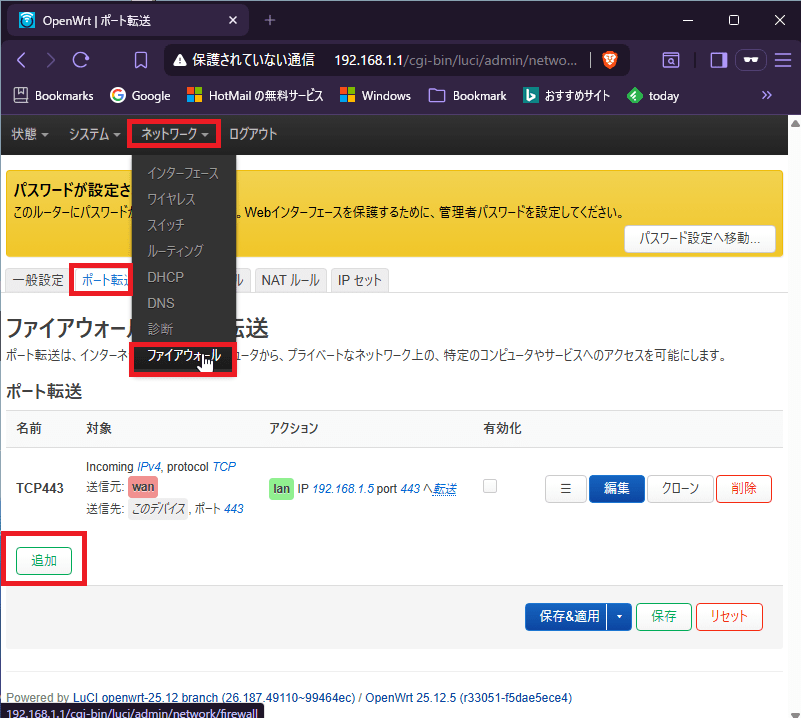
画面下部の「追加ボタン」よりポート転送の設定を行います。
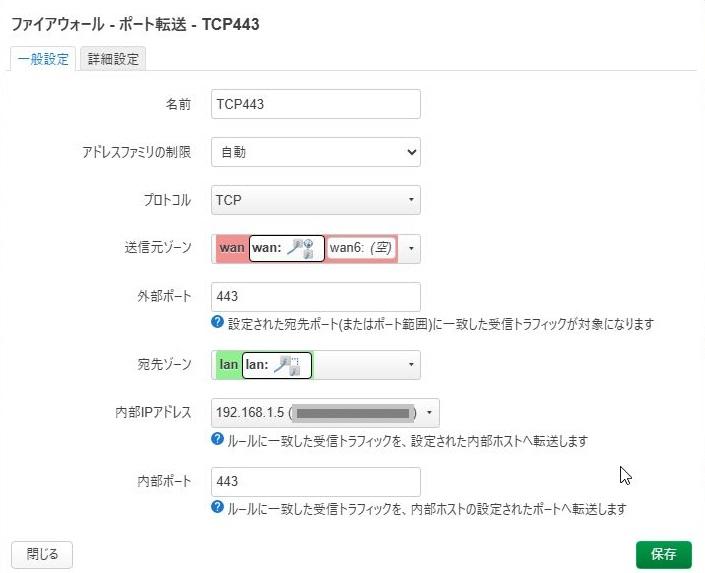
| 名前 | ご自由に ※本記事では「TCP443」 |
|---|---|
| アドレスファミリ | 自動(初期値) ※「IPv4のみ」を選択してもOK |
| 送信元ゾーン | 「wan」を選択 |
| 外部ポート | VPNクライアントに定義したポート番号を設定 |
| 宛先ゾーン | 「lan」を選択 |
| 内部IPアドレス | 一覧よりSoftEther VPNサーバーの内部IPv4アドレスを選択 |
| 内部ポート | SoftEther VPNサーバーが待ち受けしているポート番号を設定 |
以上を設定したら「保存」押下で全画面に戻り、「保存&適用」ボタン押下で設定をシステム反映します。
以上でOpenWrtルーターのポート転送設定は完了です。
バッファロールーターの場合のポート転送設定
応用編:MAP-e回線の場合のポート転送設定
ダイレクト接続するためには自宅ルーターにグローバルIPv4アドレスと通信可能なポート番号が割り当てられているネットワーク環境である必要があります。
具体的には電力系やauひかりなどの「IPv4/PPPoE回線」やケーブルTV回線など、完全なIPv4アドレスが付与されている通信環境が必要です。
一方でフレッツ光で最近主流のMAP-e回線(v6プラスやOCNバーチャルコネクトなど)でも、限られたポート番号の中でダイレクト接続が利用可能です。
※DS-Lite回線(transixやXpassなど)ではグローバルIPv4アドレスが付与されないため、ダイレクト接続できません。
MAP-e回線の場合、1個のIPv4アドレスをポート番号範囲を分割して複数契約者に付与する仕組みであるため、自由に通信ポート番号を使うことができません。
まずはご自分のMAP-e環境で利用可能なポート番号とIPv4グローバルアドレスを確認しておきましょう。
MAP-e環境の回線環境確認
MAP-e回線環境で利用可能なIPv4アドレスやポート番号の確認には、以下のサイトで確認するのが便利です。
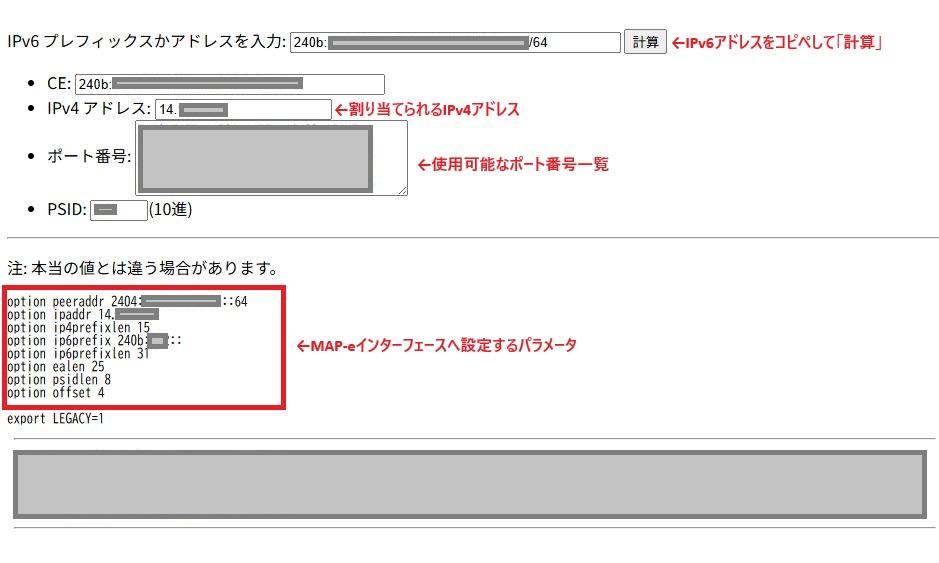
上記サイト画面にルーターに付与されたIPv6グローバルアドレスをコピペして「計算」ボタンを押下することで、「IPv6グローバルアドレス」と「利用可能ポート番号」が自動計算されます。
この情報をもとに、SoftEther VPN接続用のポート番号(インターネット側)を決めてください。
NATトラバーサル接続の設定
NATトラバーサルによる通信接続は特に個別の設定を行う必要はありません。
VPNクライアントが指定された接続先にダイレクト接続できればダイレクト接続となるし、ダイレクト接続できない場合にはNATトラバーサルによる接続となるからです。
NATトラバーサルによる接続の場合、VPNクライアント側には接続完了時に以下のような「NATトラバーサルで接続しましたよ」というダイアログが表示されます。
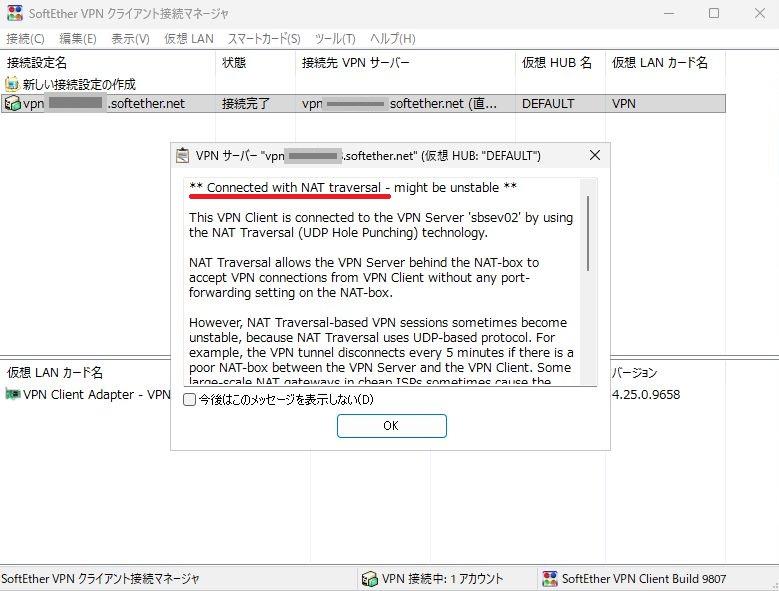
ログインのたびにダイアログが表示されるのが面倒であれば「今後はこのメッセージを表示しない」をチェックすれば表示されなくなります。
NATトラバーサルによるVPN接続では、自宅ルーターに特別な設定(ポート転送など)をしなくても接続できます。
なので、SoftEther VPNの環境構築手順としては、まず最初にNATトラバーサルによる接続を試してみるのが良いでしょう。
そのうえで、自宅回線環境がIPv4/PPPoEやMAP-eなどの環境で、グローバルIPv4アドレスと指定可能な通信ポートがあれば、ルーターのポート転送設定を行うことでより安定したVPN通信(ダイレクト接続)ができるようになります。
VPN Azureによる接続設定
SoftEther VPNのNATトラバーサル機能は、「どんな回線でもつながるtailscale」と同じ仕組みです。
つまり、NATトラバーサルの機能を使えば自宅にグローバルIPv4アドレスが付与されていなくてもVPN接続することができます。
たとえば、DS-Lite回線(transixやXpassなど)やWiMAXやDocomo home5Gなどのホームルーターなどです。
しかし、回線環境によってNATトラバーサルでもつながらない場合は「VPN Azure」という中継サーバーを使ったVPN接続が利用できます。
VPN Azureによる接続はAzureサーバーを中継サーバーとして接続するため、ほぼ間違いなくVPN接続することができます。
VPN Azureによる接続は、可能であれば(まずは)NATトラバーサルによる接続を試み、それがダメなら中継サーバー経由での接続となります。
STEP① SoftEther VPNサーバー側でVPN Azureを有効化
VPN Azureによる接続を可能にするためには、まずSoftEther VPNサーバー側でVPN Azureを有効化しておく必要があります。
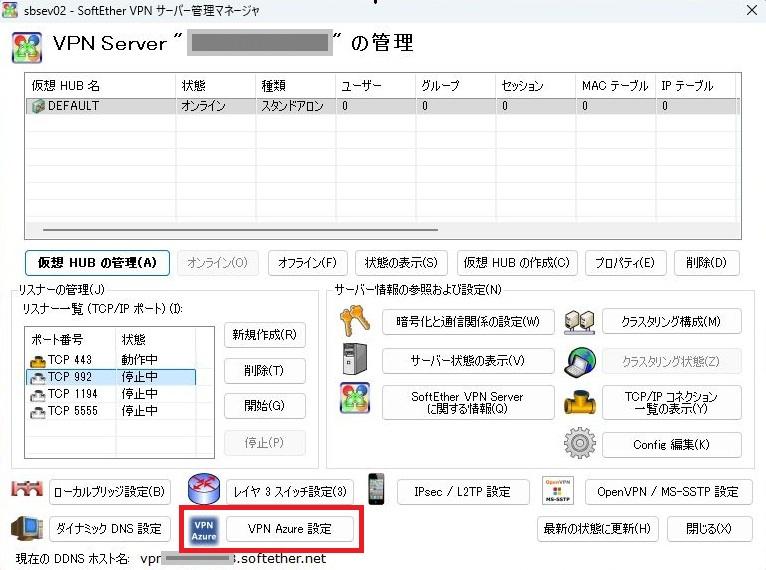
SoftEther VPNサーバーの管理マネージャから「VPN Azure設定」画面を開きます。
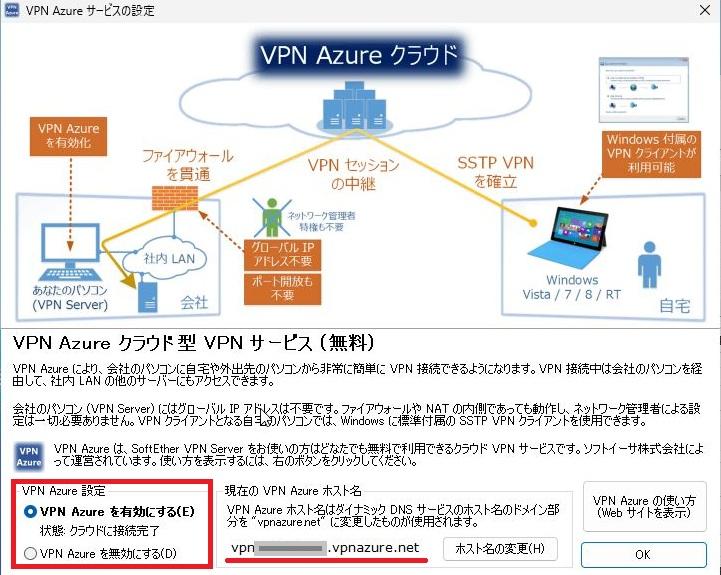
VPN Azureサービスの設定画面より、「VPN Azureを有効にする」をチェックします。
VPN Azure中継サーバーへの接続先ホスト名は「〇〇〇〇.vpnazure.net」となり、このホスト名をVPNクライアントの接続先として設定します。
STEP② VPNクライアント側で接続先をVPN Azureとして接続する
次に、VPNクライアントでの接続先として、自宅ホスト名ではなくVPN Azureを接続先として指定することでVPN Azure接続となります。
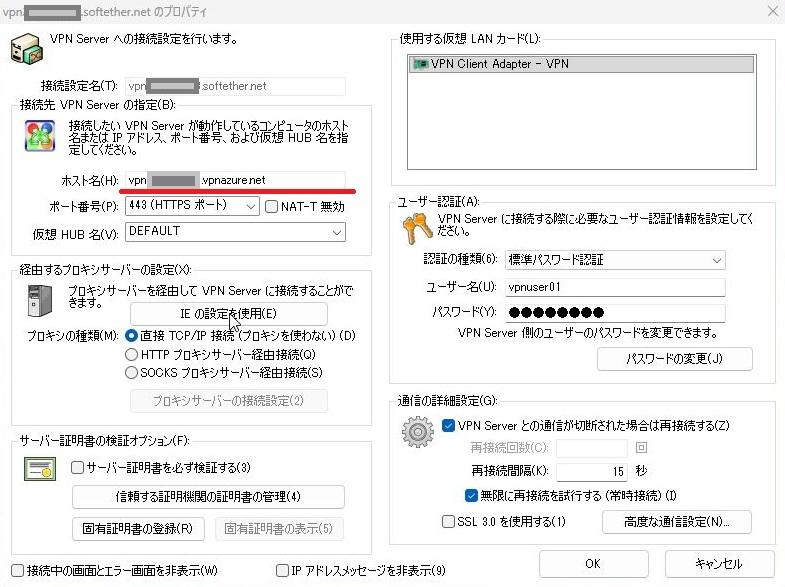
VPNクライアントの接続先設定で、ホスト名をVPN Azureのホスト名「〇〇〇〇.vpnazure.net」と指定することで、VPN Azure中継サーバー経由での接続となります。
NATトラバーサルで接続できない場合にはこちらを試してみてください(最後の手段!)