軽量で非力なパソコンでもサクサク動くことで人気のNAS(Network Attached Storage)ソリューションがOpenMediaVault(OMV)です。
インストールも簡単で、公式サイトでは専用のインストールメディアが無償提供されており、それを利用してサクッとインストールできてしまいます。
本来、OpenMediaVaultはLinuxのDebianをベースOSとしているソリューションであり、Debianが稼働しているPCであれば追加でOpenMediaVaultのモジュールをインストールすることでもOpenMediaVault環境を構築可能です。
本記事では、OpenMediaVaultの公式サイトが提供している専用のインストールメディアではなく、いったんDebian(trixie)をインストールした後に、追加でOpenMediaVault8をインストールすることで環境構築する手順をまとめています。
Debian環境へOMV8をインストールするメリット
OMV(OpenMediaVault)環境を構築する場合、公式サイトでは「公式サイト提供のインストールメディアを使用する方法」と「Debian(trixie)をインストール後にOMV環境を構築する方法」が紹介されています。
どちらの手順でOMV環境を構築しても、同じ機能のOMV環境となるので、どちらかと言えば公式サイト提供のインストールメディアを使ってインストールするのが簡単ですね。
しかし、いったんDebian(trixie)環境を構築したうえで、そこへOMVの追加モジュールをインストールする、という方法でOMV環境を構築することで、以下のようなメリットがあります(と、思います)。
最新のPC(EFI環境委)ではうまくインストールできない場合がある
そもそも「Debian(trixie)インストール後にOMV化する」とした理由がコレです。
比較的新しいPCでセキュアブートが有効になっているものなどにOMV公式が提供しているインストールメディアを使ってインストールすると、インストール後にうまく起動できなかったからです。
OMV公式が提供しているインストールメディアはどうもレガシー環境を前提としているようで、この場合BIOS(UEFI)でのセキュアブート無効などの設定変更が必要です。
この対応策として、OMVのコミュニティではOMVインストール後にGRUBを再構築する、という対応が公開されていますが、私の環境ではうまく起動できませんでした・・・。
まぁ、設定変更すれば良いのですがそれも面倒というか気持ち悪いのでDebian(trixie)経由でOMVをインストールすることで、「最新環境にOMVを構築できる」というメリットがあります。
ざっくり手順
本記事では、OpenMediaVault環境構築の手順として、「まず最初にDebian(trixie)環境を構築」「続いてOMVモジュールを追加インストール」という手順でOMV(OpenMediaVault)環境を構築していきます。
ざっくりとした手順の流れは以下のようになります。
- STEP1Debian(trixie)のインストール
Debian公式サイトからダウンロードしたインストールメディアを使い、Debian(trixie)をインストールしていきます。
- STEP2OpenMediaVault8のインストール
OMV公式サイトで提供されているOMV追加モジュールのインストールスクリプトを使いOMV8環境を構築します。
- STEP3ネットワーク設定
OMV用の(暫定的な)ネットワーク設定を行います。
- STEP4OMV-Extrasプラグインのインストール
OMVの追加プラグイン「OMV-Extrasプラグイン」をインストールしておきます。
※これはオプション
ここまでの手順にて、OMVの管理マネージャ(WebUI)が利用可能となります。
その後の個別設定はOMV管理マネージャから行うと簡単ですね。
STEP① Debian(trixie)のインストール
Debianインストーラーの準備
Debian13(Trixie)のインストールは以下のDebian公式サイトからダウンロードします。
インターネット経由のDebianのインストール | Debian.org
「amd64」をクリックしてAMD64版Debian13(Trixie)のインストールイメージをダウンロードします。
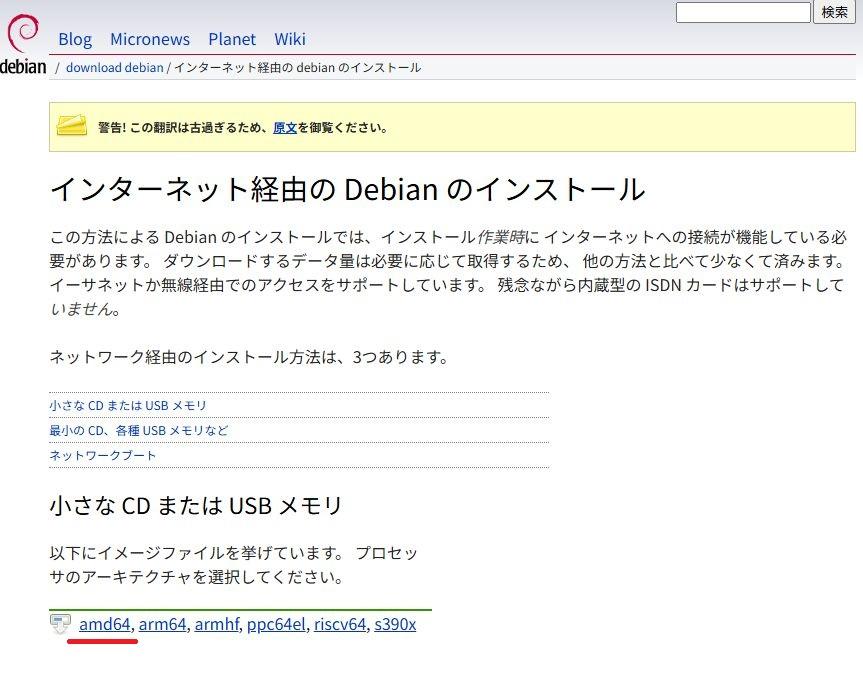
実機へインストールする場合にはダウンロードしたISOファイルをrufusなどのツールを使ってUSBメモリへ焼くとよいでしょう。
Debianユーザーパスワードの登録
Debian(trixie)のインストール時にルートユーザー(root)のパスワード、および一般ユーザーのユーザーIDおよびパスワードの登録が必要です。
Debian(trixie)ではこの設定にはちょっと注意が必要です。
本記事では、以下の設定とします。
| rootユーザーのパスワード | rootパスワードを登録しない |
|---|---|
| 一般ユーザーのID/パスワード | ID/パスワードを登録する |
この設定内容とするのは、以下の理由によります。
- Debian(trixie)は初期状態では「SSHによるrootユーザーログインができない」
⇒ ※コンソールからはrootログイン可能 - rootユーザーパスワードを登録しなければ「インストール時に一般ユーザーでsudo可能な環境が構築される」
- rootユーザーパスワードを登録すれば「インストール時に一般ユーザーでsudo可能な環境は構築されない(自分で構築する必要がある)」
つまり、今後の作業をコンソール環境でできる場合にはrootユーザーパスワードを登録しコンソールからrootユーザーでログインすることができます。
しかし、SSH接続の場合にはrootユーザーでログインできないのでsudo可能な環境が必要となる。
よって、ご自分の作業環境(コンソールかSSHか?)によって、rootユーザーのパスワード設定を使い分けてください。
本記事では「sudo可能な環境を自動構築(rootパスワードを設定しない)」としたうえで、必要があれば一般ユーザーからsudoしたあとにrootパスワードを登録することとします。
Debianソフトウェア構成の選択
もうひとつの注意点はDebian(trixie)の構成ソフトウェア選択です。
OpenMediaVaultでは「最小構成のDebian(trixie)をインストール前提」としています。
つまり、Debian(trixie)インストール時のソフトウェア構成の選択を以下のように設定する必要があります。
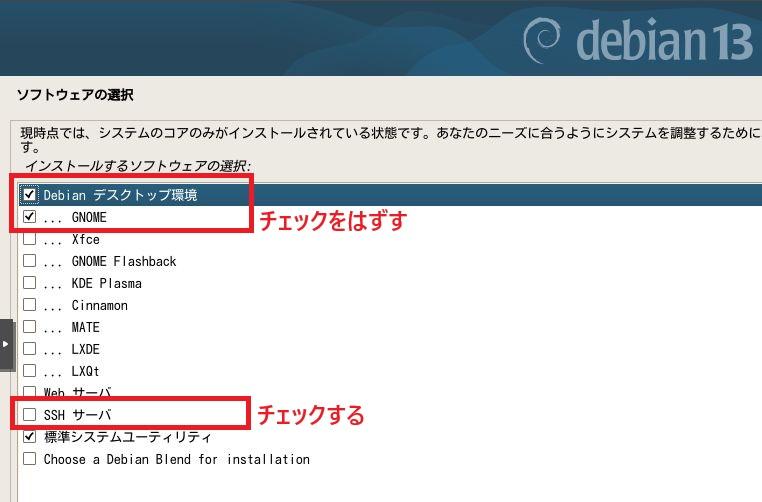
つまり、以下のようにソフトウェア構成を選択・設定します。
| チェックする |
|
|---|---|
| チェックしない | 上記以外のソフトウェアモジュールはチェックしない |
STEP② OpenMediaVault8のインストール
OpenMediaVaultの公式インストールメディアやインストール情報は公式サイトで公開されています。
公式サイトが提供しているOpenMediaVaultのインストールメディア(ISO形式)はこちらからダウンロードできます。
OpenMediaVault ISOイメージ | OMV公式サイト
本記事では、公式インストールメディアを使わずにDebian(trixie)環境へOMVモジュールを追加インストールする方法でOMV環境を構築します。
その手順はこちら。
OpenMediaVault install | OMV公式サイト
ここからは、上記リンクで提供されている公式スクリプトを使い、Debian(trixie)環境へOMVモジュールをインストールしていきます。
Debian(trixie)へのログイン
前章の手順でベースOSとなるDebian(trixie)のインストールは完了しているので、ここらはらOMV追加モジュールをインストールしていきます。
まず、Debian(trixie)に管理者(root)としてログインします。
ここからのコマンド操作はすべて管理者(root)ログインを前提とします。
OpenMediaVault8モジュールのインストール
OpenMediaVaultの追加モジュールインストールは超簡単で、以下のインストールスクリプトを実行するだけでOpenMediaVaultインストールが完了します。
コンソールまたはSSHでrootユーザーにログインし、以下のインストールスクリプトを実行します。
### OMV8のインストール ###
wget -O - https://get.openmediavault.io | sh -
インストールスクリプトが完了しプロンプトに戻ってきたらOpenMediaVaultのインストールは完了です。
OMVネットワーク設定
インストールスクリプトの実行が完了したら、OpenMediaVaultのネットワーク環境を設定しておきます。
最終的なIPアドレスなどはこの後に管理画面から設定可能ですが、この時点ではIPv4アドレスをDHCPにより再取得するための処理を行っておきます。
※これをやらないとネットワークに接続できない場合があります。
### OMVネットワークの設定 ###
omv-firstaid
とりあえずの最低限の設定として「IPv4アドレスをDHCPより取得する」だけの定義を行います。
※詳細設定はOMVの管理画面より設定することができます。
「omv-firstaid」コマンドを実行すると環境設定画面が初期表示されます。
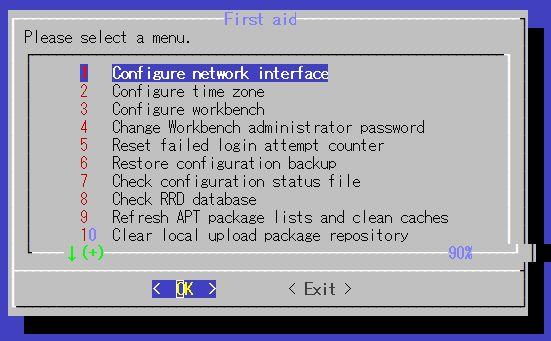
「1.Configure Network Interface」を選択し「OK」ボタンを押下します。
現在動作しているインターフェース(本記事では”ens18″)が表示されます。
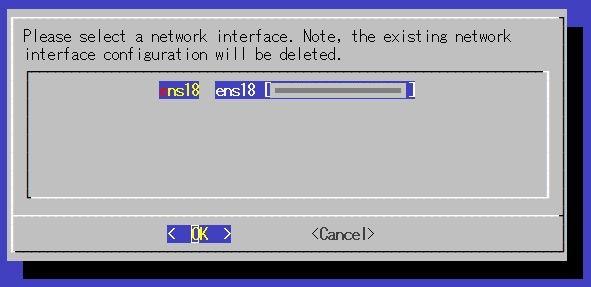
設定するインターフェースを選択して「OK」ボタンを押下します。
「IPv4アドレス設定をしますか?」の問い合わせがあります。
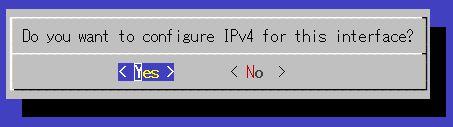
「yes」ボタンを押下します。
「DHCPv4を有効化しますか?」の問い合わせがあります。
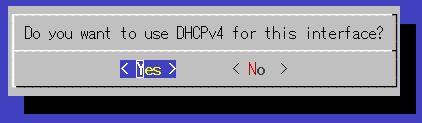
「Yes」ボタンを押下します。
※固定IPv4アドレスを設定する場合でも、後からOMV管理画面(WebUI)から設定変更できます。
「IPv6アドレスの構成を行いますか?」の問い合わせがあります。
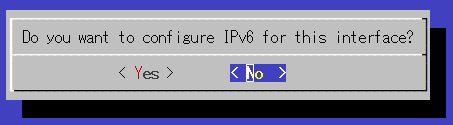
「No」ボタンを押下します。
※IPv6アドレスを構成する場合でも、後からOMV管理画面(WebUI)から構成可能です。
以上でOMV環境でのネットワーク環境が構築されます。
STEP④:OMV-Extrasプラグインのインストール
OpenMediaVaultには「拡張プラグイン」という仕組みがあります。
OpenMediaVaultの初期状態は基本的なNAS機能しか持っておらず、これによりシンプルで非力なPCでもサクサク動く仕組みになっています。
加えて、「拡張プラグイン」をインストールすることでさまざまな高機能サービスをNASへ追加することができます。
拡張プラグインにはさまざまな追加機能がプラグインとして提供されており、ユーザーは自分が必要な機能単位でプラグインを追加インストールすることでOMVを自分好みの高性能NASへ構成することができます。
ここでは、拡張プラグイン(OMV-Extrasプラグイン)を利用するためのリポジトリ登録を行っておきます。
### OMV-Extrasプラグインのインストール ###
wget -O - https://github.com/OpenMediaVault-Plugin-Developers/packages/raw/master/install | bash
以上で拡張プラグイン(OMV-Extrasプラグイン)のリポジトリが登録できます。
あとは管理マネージャ(WebUI)からお好きな追加機能(プラグイン)を選んでインストールすることができるようになります。
なお、拡張プラグイン(OMV-Extrasプラグイン)の機能については、こちらの記事も参考にしてみてください。

STEP⑤ Web管理画面の使い方
OpenMediaVaultがインストールできたら、それ以降の管理・設定はウェブ画面から行うことができます。
ブラウザでOpenMediaVaultのIPアドレスをしていすると、ログイン画面が表示されます。
インストール直後のログインIDおよびログインパスワードは以下の通りです。
| ログインID | admin |
|---|---|
| パスワード | openmediavault |
パスワード設定
最初にログインパスワードの変更を行っておくとよいです。
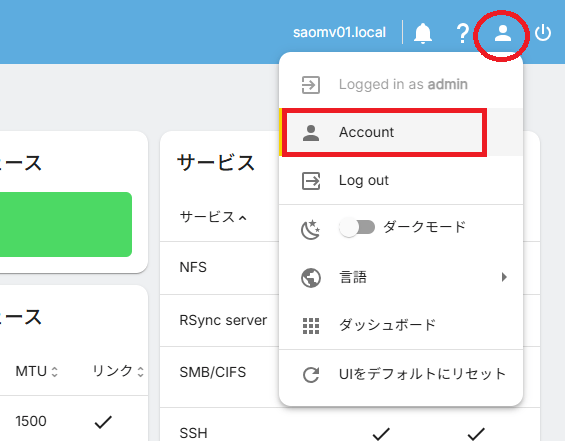
ウェブ画面右上の「人」マークから「Account」を選択し、「パスワード」からログインパスワードを変更しておきましょう。
ネットワーク設定
本記事ではDebian(trixie)のインストール時にIPアドレスを「DHCPから取得する」に設定しています。
固定IPアドレスをご利用の場合はIPアドレスを設定しておきましょう。
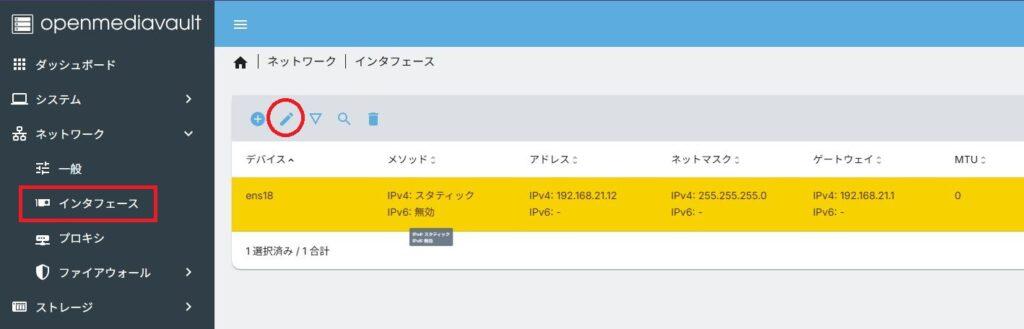
メニュー「ネットワーク > インターフェース」画面からインターフェース(LANカード)を選択し、編集(鉛筆マーク)をクリックします。
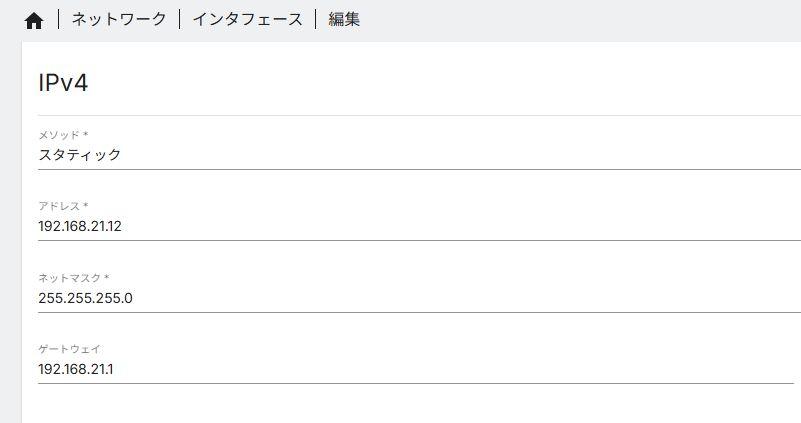
IPv4アドレスを設定します。
| IPv4 | メソッド | “スタティック”を選択 |
|---|---|---|
| アドレス | 自宅ネットワークのIPv4アドレスを設定 | |
| ネットマスク | 自宅ネットワークのネットマスクを設定 | |
| ゲートウェイ | 自宅ネットワークのゲートウェイを設定 ※通常はルーターのIPv4アドレス |
|
| 高度な設定 | DNSサーバー | 自宅ネットワークのDNSサーバーアドレスを設定 |
プラグイン設定
必要に応じてプラグインをインストール・設定しておきましょう。
「どんなプラグインがある?」という点については、以下の記事を参考にしてみてください。
プラグインのインストールはメニュー「システム > プラグイン」からプラグインを選択してインストールします。
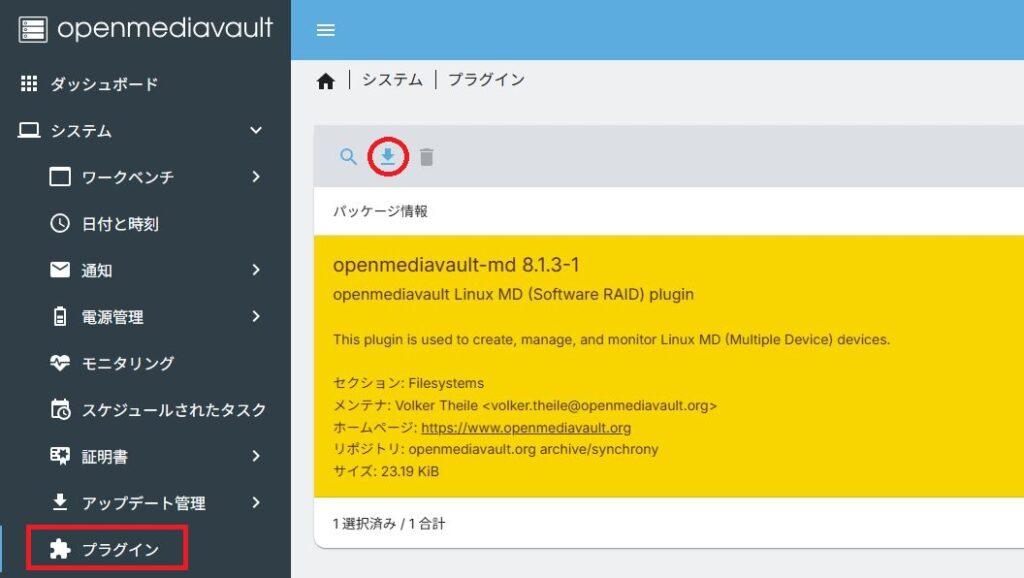
注意点として、現バージョンのOpenMediaVaultではMD(マルチディスク=RAID)環境はプラグインとなっている、という点です。
OpenMediaVaultを使ってディスクのRAID構成を組む場合には、openmediavault-mdプラグインをインストールしておく必要があります。
まとめ、Debian(trixie)経由でOMVをクリーンインストール
本記事ではOpenMediaVault環境を構築(インストール)する手順として、OMV公式が提供しているインストールメディアではなくベースOSとなっているDebian(trixie)経由でOMV環境を構築してみました。
OMV公式が提供しているインストールメディアを使えば超簡単にインストールできるのですが、OMV公式のインストールメディアはどうもちょっと旧式のパソコンを対象としているようです。
このため、UEFIの設定次第ですがセキュアブート有効状態の環境においてはインストール後にOMVが起動しない、という現象がある場合があります。
もちろん、UEFI設定を変更・調整すれば良いのですがちょっと面倒・・・こんな場合にDebian(trixie)経由でOMV環境を構築すると良いかな?と思います。