2025年11月13日、OpenMediaVaultの新バージョン(バージョン8)のベータ版がリリースされました。
Try out OMV8 (beta)
13. November 2025
!!! ATTENTION !!!OMV8 is in beta phase right now. You can give it a try, but you should not use it on production systems.
The only supported platforms are AMD64 and ARM64.
If there are database changes, there will be no automatic migrations between 8.0-x versions.
!!! ATTENTION !!!Please check out the forum or documentation how to install OMV8 (Synchrony) on an existing Debian 13 (Trixie) system.
Please file bug reports on the project GitHub page.
OpenMediaVault8(Beta)はOpenMediaVaultのベースOSとなっているDebianがバージョン13(Trixie)へとバージョンアップしたことによるDebian13対応版となります。
また、現時点ではオールインワンのインストールディスク(ISOファイル)は配布されておらず、ベースOS(Debian13)をインストール後にOpenMediaVault8(Beta)を追加インストールする、という手順になっているようです。
ということで、ちょっとOpenMediaVault8(Beta)の環境を作ってみます。
と言っても実機で構築するのは怖いので仮想環境(Proxmox)上に構築していきます。
Debian13(Trixie)のインストール
OpenMediaVaultのベースOSはDebianです。
通常、OpenMediaVaultをインストールするときはOpenMediaVaultから配布されているインストールイメージを使えばベースOSのDebianも一緒にインストールされます。
しかし、今回の(現時点での)「OMV8(Beta)」ではOpenMediaVault8(Beta)のインストールイメージはまだ配布されていないため、まずはベースOSであるDebian13(Trixie)をインストールする必要があります。
STEP① インストールディスク(ISO)の準備
Debian13のインストールディスク(ISOファイル)をダウンロードします。
Debianは多様なコンピュータ向けに提供されており、また提供されているインストールディスクも多様ですが、今回は「AMD64版(いわゆるWindowsPC向け)」と「ネットインストールファイル(最小構成のISO)」をダウンロードします。
ネットインストール用のDebianインストールイメージファイルはインストール時にネット接続が必要ですが、その分ファイルサイズが極小(790MB)となっています。
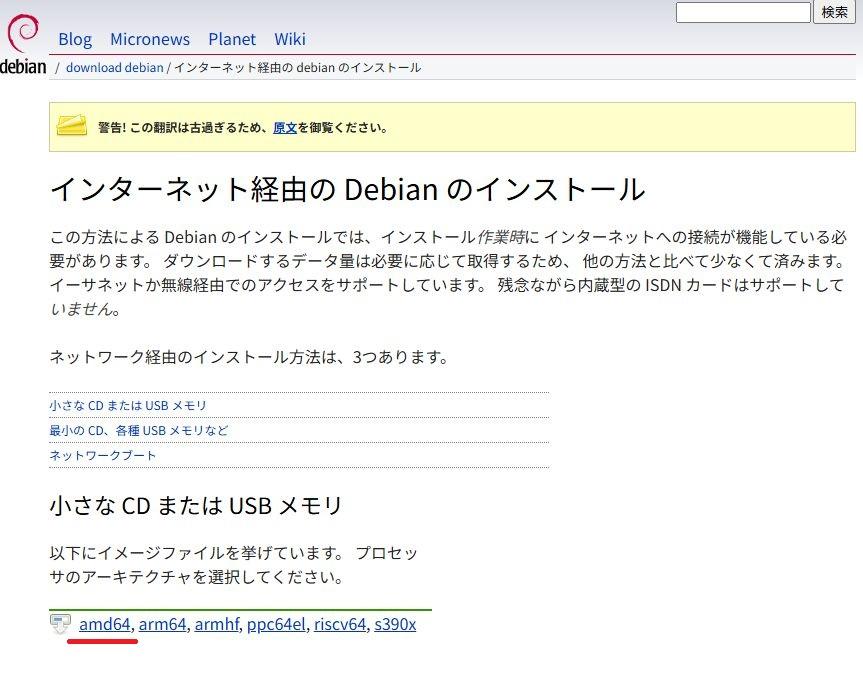
Debian13(Trixie)のインストールは以下のDebian公式サイトからダウンロードします。
インターネット経由のDebianのインストール | Debian.org
「amd64」をクリックしてAMD64版Debian13(Trixie)のインストールイメージをダウンロードします。
実機へインストールする場合にはダウンロードしたISOファイルをrufusなどのツールを使ってUSBメモリへ焼くとよいでしょう。
STEP② 仮想マシンの構築
私は仮想マシン(Proxmox)環境で構築するのでダウンロードしたISOファイルを仮想サーバーへアップロードし、Debian13の仮想マシンを構成します。
今回は適当に以下の構成で仮想マシンを構築しました。
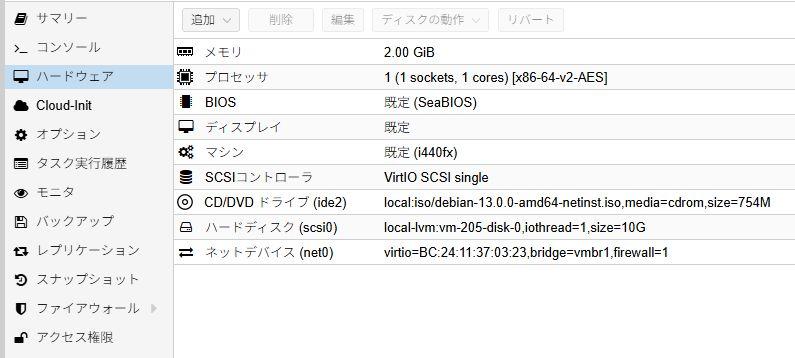
とりあえず動けばいいやという感じで最小構成です。
ディスクもまずはOS領域のみ、データ領域のディスクは必要であれば後から追加します。
STEP③ Debian13(Trixie)のインストール
Debianのインストール手順は本記事では割愛しますが、インストールイメージから起動すれば対話型で簡単にインストールできます。
※手順はネット上にたくさん転がっています
また、ここからの手順は仮想マシン環境でも物理パソコンへのインストールであってもどちらも同じ手順です。
ただし、注意点があります。
DebianへOMVインストール時の注意点
OpenMediaVaultをDebianへインストールする場合の手順および注意点がOpenMediaVaultのドキュメントに記載されています。
Installation on Debian | OpenMediaVaultドキュメント
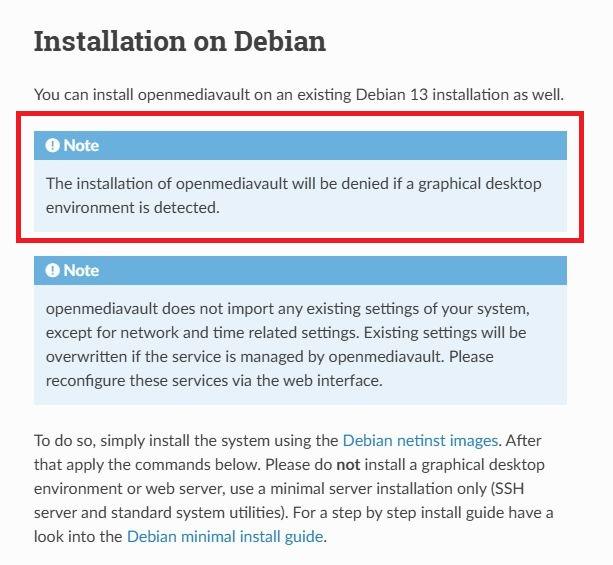
注記
グラフィカル デスクトップ環境が検出されると、openmediavault のインストールは拒否されます。
また、以下の詳細説明もあります。
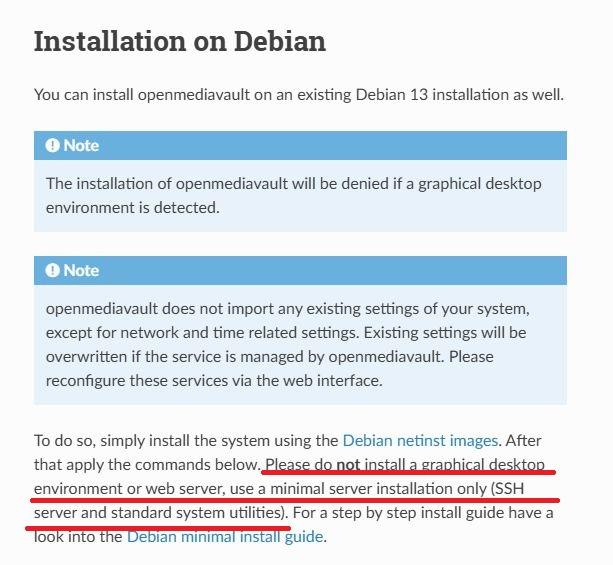
グラフィカルデスクトップ環境やWebサーバーはインストールせず、最小限のサーバーインストール(SSHサーバーと標準システムユーティリティ)のみを使用してください。
つまり、OpenMediaVaultから見て不要なモジュールはインストールしないでください!ということですね。
具体的なインストール時の操作
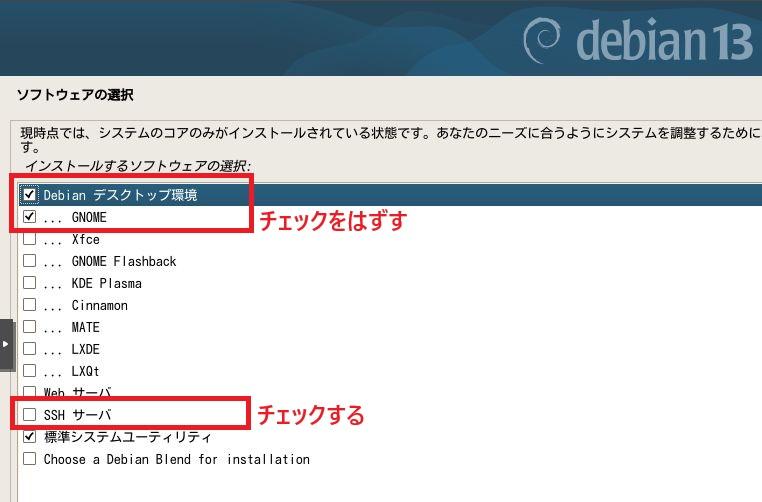
具体的にはインストール時に以下の「ソフトウェア選択」画面において・・・
- Debianデスクトップ環境をインストールしない(チェックをはずす)
- GNOMEをインストールしない(チェックをはずす)
- SSHサーバーをインストールする(チェックする)
以上のソフトウェア選択を行う必要があります。
具体的には以下の画面となります。
STEP④ ネットワーク設定(名前解決)
Debian13(Trixie)のインストールが完了したら、名前解決のためのネットワーク設定を行っておきます。
まずは必要なモジュールをインストールし有効化しておきます。
## systemd-resolvedのインストールと有効化
apt install -y systemd-resolved
systemctl start systemd-resolved
systemctl enable systemd-resolved
インストールが完了したら、DNSの設定を行います。
まず、設定に必要なインターフェース名を確認します。
## ネットワークインターフェースの確認
root@sbomv8:~# ip address
1: lo:  mtu 65536 qdisc noqueue state UNKNOWN group default qlen 1000
    link/loopback 00:00:00:00:00:00 brd 00:00:00:00:00:00
    inet 127.0.0.1/8 scope host lo
       valid_lft forever preferred_lft forever
    inet6 ::1/128 scope host noprefixroute
       valid_lft forever preferred_lft forever
2: ens18:  mtu 1500 qdisc fq_codel state UP group default qlen 1000
    link/ether bc:24:11:37:03:23 brd ff:ff:ff:ff:ff:ff
    altname enp6s18
    altname enxbc2411370323
    inet 192.168.21.206/24 brd 192.168.21.255 scope global dynamic noprefixroute ens18
       valid_lft 42627sec preferred_lft 37227sec
    inet6 240b:****:****:****:****:11ff:fe37:323/64 scope global dynamic mngtmpaddr proto kernel_ra
       valid_lft 2591816sec preferred_lft 604616sec
    inet6 240b:****:****:****:****:4477:3ffe:4e5a/64 scope global dynamic mngtmpaddr noprefixroute
       valid_lft 2591816sec preferred_lft 604616sec
    inet6 fe80::57c5:fdc5:23ea:6c16/64 scope link
       valid_lft forever preferred_lft forever
上記のように、インターフェースに関する情報が表示されますが、この場合は「2:ens18」の部分の「ens18」がインターフェース名となります。
※ご自分のインターフェース名を確認してください。
インターフェース名が確認できたら、以下の書式でDNS登録を行います。
本記事ではインターフェース名「ens18」であり、DNSは自宅ルーターの「192.168.21.1」なので、以下のコマンドでDNS登録を行います。
## DNS登録
resolvectl dns ens18 192.168.21.1以上でDebian13(Trixie)のインストールは完了です。
OpenMediaVault8のインストール
Debian13(Trixie)がインストールできれば、次はいよいよOpenMediaVault8(Beta)をインストールします。
OpenMediaVault8(Beta)のインストールは超簡単で、ペタッとコピペ2回でインストール完了します。
手順は以下のOpenMediaVaultフォーラムに記載されています。
STEP① OpenMediaVault8リポジトリの作成
まずは、OpenMediaVault8(Beta)のリポジトリを登録します。
フォーラムに記載されているとおり、以下のコマンドをコピペすればリポジトリ”/etc/apt/sources.list.d/openmediavault.list”が作成されます。
cat <<EOF>> /etc/apt/sources.list.d/openmediavault.list
deb [signed-by=/usr/share/keyrings/openmediavault-archive-keyring.gpg] https://packages.openmediavault.org/public synchrony main
deb [signed-by=/usr/share/keyrings/openmediavault-archive-keyring.gpg] https://downloads.sourceforge.net/project/openmediavault/packages synchrony main
# Uncomment the following line to add software from the proposed repository.
deb [signed-by=/usr/share/keyrings/openmediavault-archive-keyring.gpg] https://packages.openmediavault.org/public synchrony-proposed main
deb [signed-by=/usr/share/keyrings/openmediavault-archive-keyring.gpg] https://downloads.sourceforge.net/project/openmediavault/packages synchrony-proposed main
# This software is not part of OpenMediaVault, but is offered by third-party
# developers as a service to OpenMediaVault users.
deb [signed-by=/usr/share/keyrings/openmediavault-archive-keyring.gpg] https://packages.openmediavault.org/public synchrony partner
deb [signed-by=/usr/share/keyrings/openmediavault-archive-keyring.gpg] https://downloads.sourceforge.net/project/openmediavault/packages synchrony partner
EOF
うまくコピペできたらリポジトリ登録は完了です。
テキストファイルを作成しているだけなので、一瞬で終わります。
STEP② OpenMediaVault8のインストール
リポジトリが登録できたら、次はOpenMediaVault8(Beta)をインストールします。
OpenMediaVault8(Beta)のインストールも超簡単で、以下のコマンドをコピペするだけです。
export LANG=C.UTF-8
export DEBIAN_FRONTEND=noninteractive
export APT_LISTCHANGES_FRONTEND=none
apt-get install --yes gnupg
wget --quiet --output-document=- https://packages.openmediavault.org/public/archive.key | gpg --dearmor --yes --output "/usr/share/keyrings/openmediavault-archive-keyring.gpg"
apt-get update
apt-get --yes --auto-remove --show-upgraded --allow-downgrades --allow-change-held-packages --no-install-recommends --option DPkg::Options::="--force-confdef" --option DPkg::Options::="--force-confold" install openmediavault-keyring openmediavault

# Populate the database.
omv-confdbadm populate

# Display the login information.
omv-salt deploy run hosts
cat /etc/issue
インストールはちょっと時間がかかります。
※私の環境だと3分くらいかかりました。
すべてのインストールが完了したら、インストール完了のメッセージが表示されます。
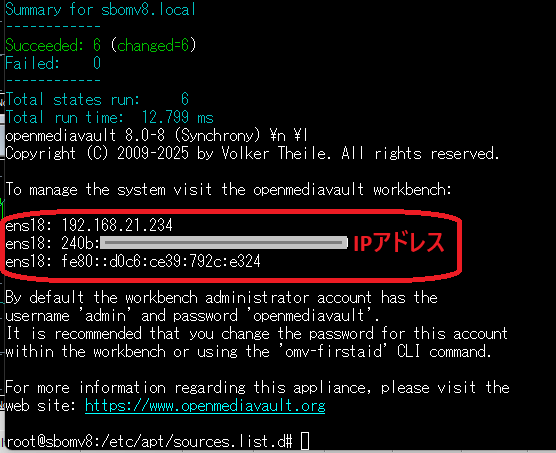
上記のようにOpenMediaVault8(Beta)のIPアドレスが表示されるので、メモしておきましょう。
STEP③ ネットワークの初期設定
通常、OpenMediaVaultのインストール手順ではインストール直後には「omv-firstaid」コマンドで初期設定を行う、という手順があります。
この手順について、初期設定は大体WebUIから行うので、私はこの手順を実施したことはありません。
しかし、ここまでの手順でOpenMediaVault8(Beta)をインストールしてもなんだかネットワークが不安定、というか名前解決がうまく動作しませんでした。
「omv-firstaid」コマンドでネットワークの初期設定を行うとうまく動きました。
## ネットワークの初期設定
omv-firstaid
Firstaidの初期画面が表示されるので「1.Configure network interface」を選択し「OK」を押します。
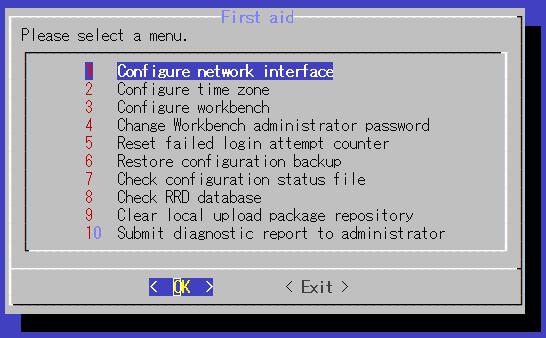
ネットワークインターフェースが表示されるので(本記事の場合はens18)、使用するインターフェースを選んで「OK」を押します。
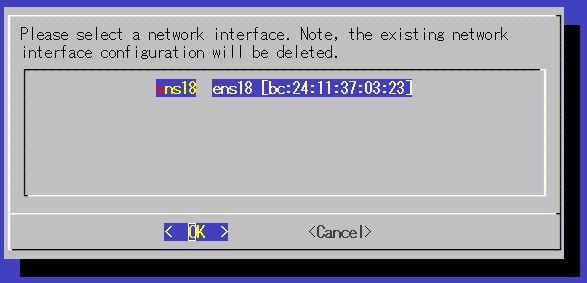
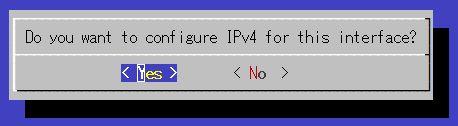
「IPv4ネットワークを構成しますか?」が表示されるので「Yes」を押します。
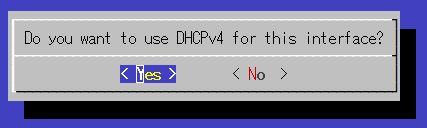
「DHCPv4を使用しますか?」が表示されるのでとりあえず「Yes」を押します。
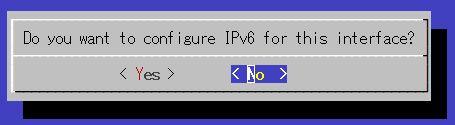
「IPv6ネットワークを構成しますか?」が表示されるので「No」を押します。
※なお、最終的にIPv6を使う場合はWebUIから再設定します。
「WOL(WakeOnLAN)」を有効にしますか?」が表示されるので「No」を押します。
※これも後からWebUIで変更可能。
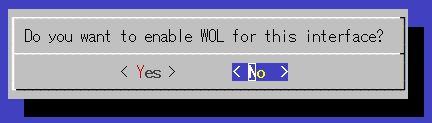
以上で「omv-firstaid」コマンドによるネットワーク情報設定は完了で、以下のようなログが表示されると設定完了となります。
Configuring the network interface.
Note, the IP address may change and therefore you may lose the connection.
Please wait ...
The configuration of the network interface has been successfully changed.
root@sbomv8:~#
以上でOpenMediaVault8(Beta)のインストールおよびネットワークの初期設定は完了です。
インストール完了後はOSを再起動しておきます。
## 再起動
reboot
STEP④ 再起動、そしてログイン
OSが再起動すると、OpenMediaVault8(Beta)が起動してきます。
ブラウザからOpenMediaVault8(Beta)のIPアドレスを入力するといつもの画面が表示されます。
「いつもの画面」といってもデザイン(スプラッシュ)が新しくかっこよくなっていますね。
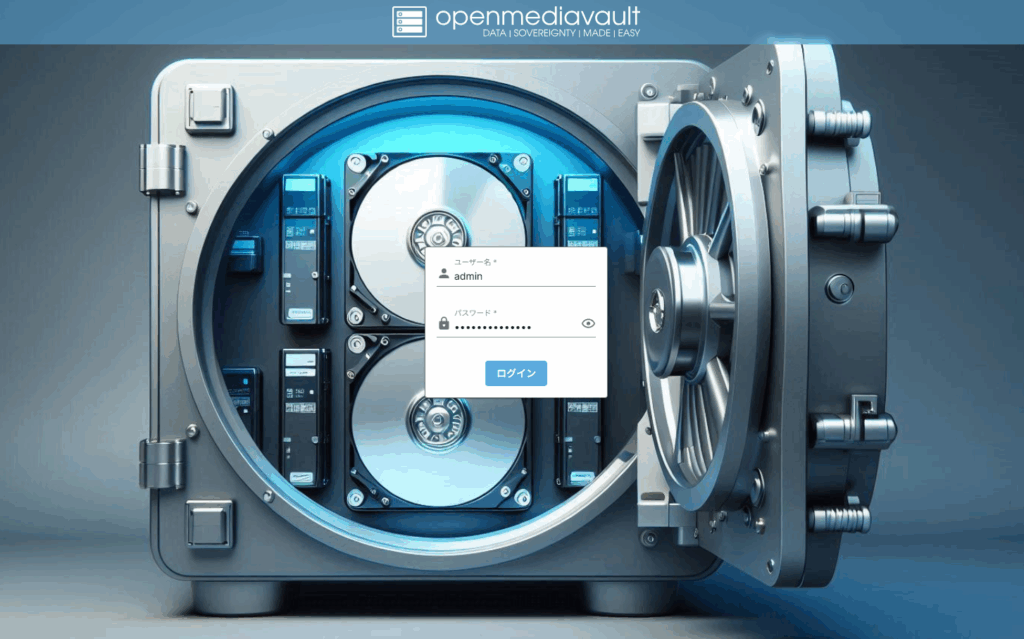
そして、ログインも今までと同じ、初期パスワードも今までと同じです。
| ユーザー名 | admin |
|---|---|
| パスワード | openmediavault |
以上でOpenMediaVault8(Beta)のインストールはすべて完了となります。
OpenMediaVault8登場!新機能は?
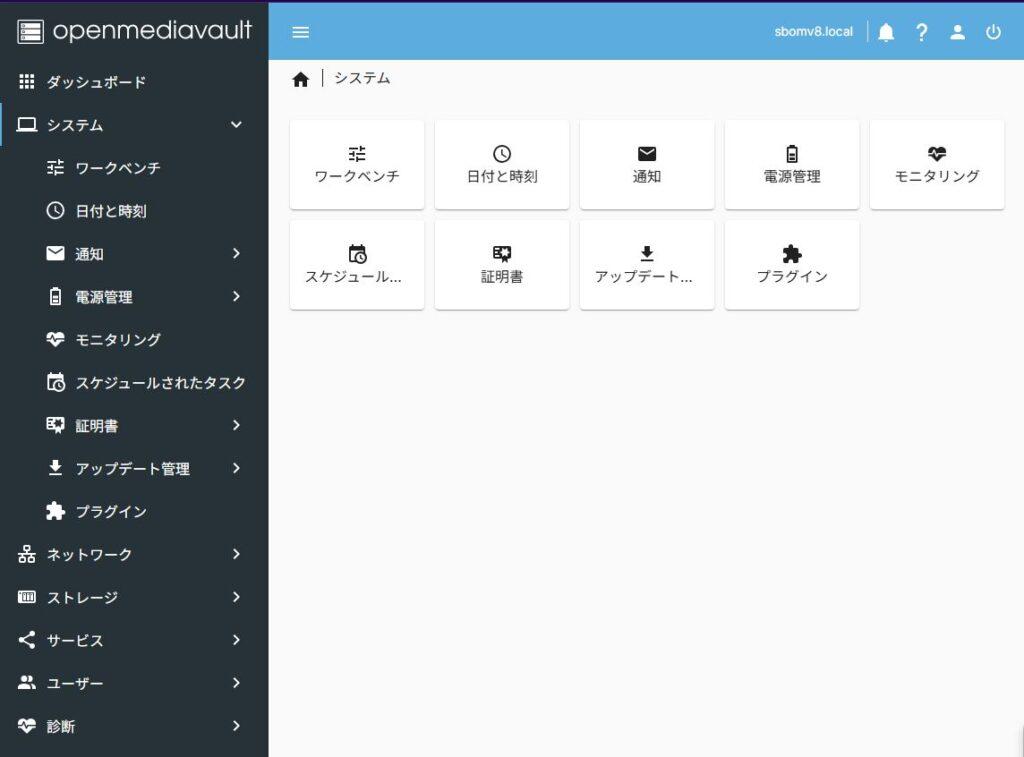
OpenMediaVault8(Beta)はログイン画面の画像こそアップデートされているものの、ログイン後の管理画面はあまり違いがわかりません・・・というか全く同じに見えます(笑)
まぁ、OpenMediaVault8の主たる目的はベースOSであるDebianがバージョン12(Bookworm)からバージョン13(Trixie)にバージョンアップしたことで、そのDebian13(Trixie)対応という点だと思っています。
拡張プラグイン(OMV-Extras)もバージョン8対応!?
OpenMediaVaultはシンプルで軽量なNAS OSですが、プラグインで機能拡張することができます。
そして、標準のプラグインに加えて拡張プラグイン「OMV-Extras」もすでにバージョン8対応しているようです。
拡張プラグイン(OMV-Extras)をインストールしてみましたが、すべての拡張プラグインがバージョン8対応版としてインストールされました(個々の動作確認はやってませんが)。
拡張プラグインの機能については、こちらの記事を参考にしてみてください。

WireGuard VPNプラグインも動く
我が家はOpenMediaVault(7)のWireGuardプラグインを使ってVPN環境を構築しています。
超簡単にリモートVPN環境が構築できて、いつでも外出先から自宅ネットワークへ接続することができます。
とりあえず新バージョン(ベータ版)のWireGuardプラグイン(8対応版?)を試してみましたが、きちんと外出先から接続することができました。
dockerプラグインも動く
また、WireGuard VPNプラグインにあわせて、dockerプラグインでdocker環境を構築しています。
これもざっと適用してみたところちゃんと動作しているようです。
OpenMediaVault8の新機能は!?
正直、なにが変わったのかわかりません。
まぁ、Debian13(Trixie)に対応したのだけはわかるのですが・・・
くれぐれも「ベータ版」に注意!
現在公開されているOpenMediaVault8(Beta)は、あくまでもベータ版の公開となります。
最終的にはいままでのOpenMediaVaultと同様に1つのインストールイメージでDebianからOpenMediaVaultまでワンストップでインストール可能なイメージの配布、そして旧バージョンからのアップグレードも提供されるものと思います。
そして、ベータ版については将来のアップデートや旧バージョンからのアップグレードに対応していない、と記載されています。
あくまでもベータ版なので、取り扱いにご注意ください。